안녕하세요! 리뷰하는 주뇽이에요!
안드로이드 태블릿을 필기목적으로
사용하시는분들이라면, 처음에 어떠한
필기어플을 사용할지
고민을 많이 하실거에요~
저 또한 갤럭시탭 S6를 실사용하면서
많은 필기어플들을 사용해 보았습니다!
여러가지 필기어플들이 있지만,
역시 렉쳐노트가 가장 좋더라구요 ㅎㅎ
그런데 처음 어플을 다운받고 실행하면...
너무 복잡해 보이는게 현실입니다!
(저도 물론 고생했어요ㅠㅠ)
그런 분들의 고민을 해결해드리기 위해
렉쳐노트의 사용법, 설정법들을 알려드릴게요.
렉쳐노트의 세세한 설정법이 너무 많은 관계로
이 포스팅에 다 담지는 못할것 같아요ㅠㅠ
궁금한점 있으시면 댓글로 달아주시면
바로바로 답글 남겨드릴게요!
시작합니다!
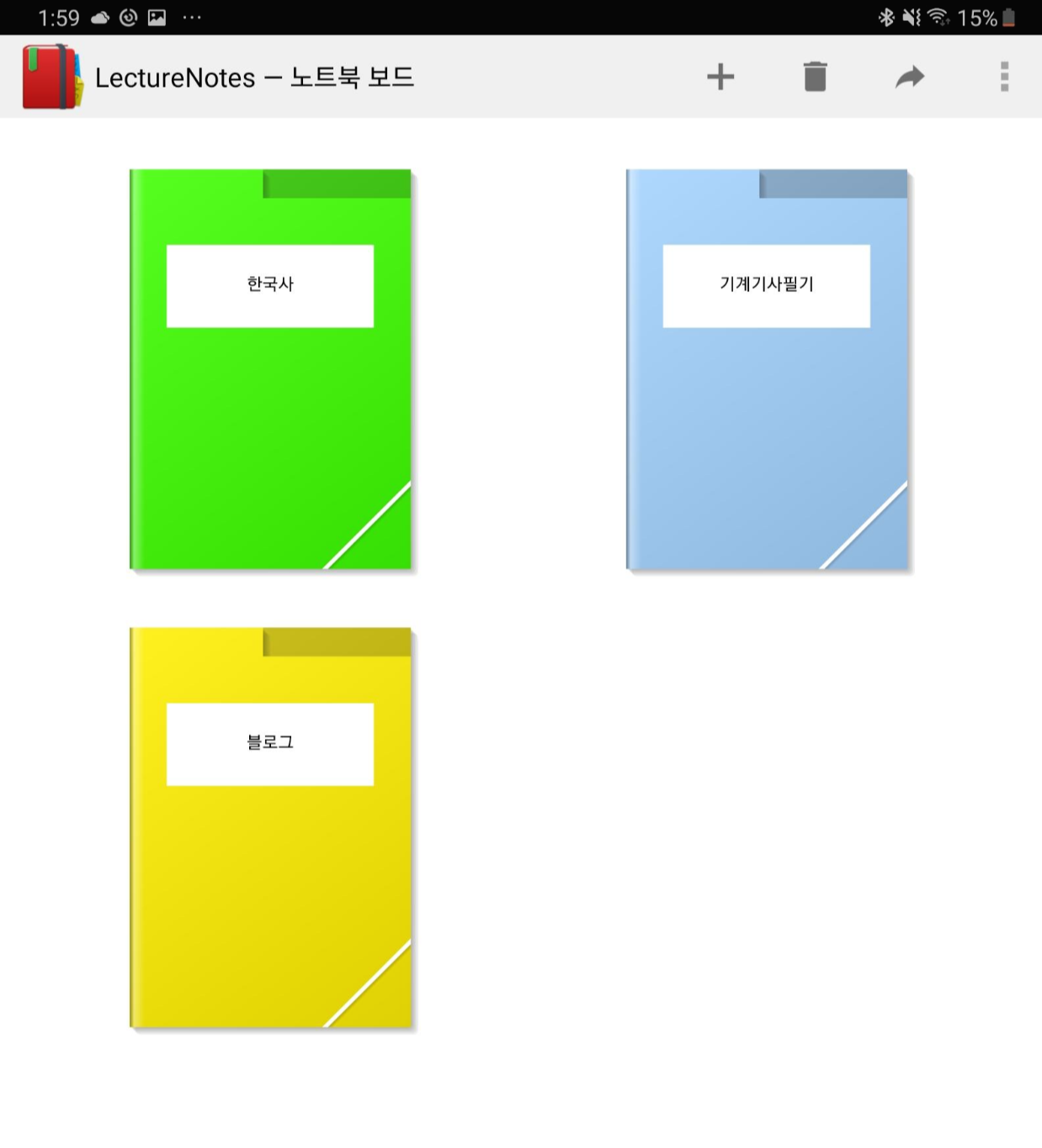
렉쳐노트를 실행시키면 나오는 첫 화면입니다.
저는 현재 폴더를 3개 생성해 놓았기 때문에 폴더가 있지만
처음 실행하시는 분들은 아무것도 없을 거에요 ~
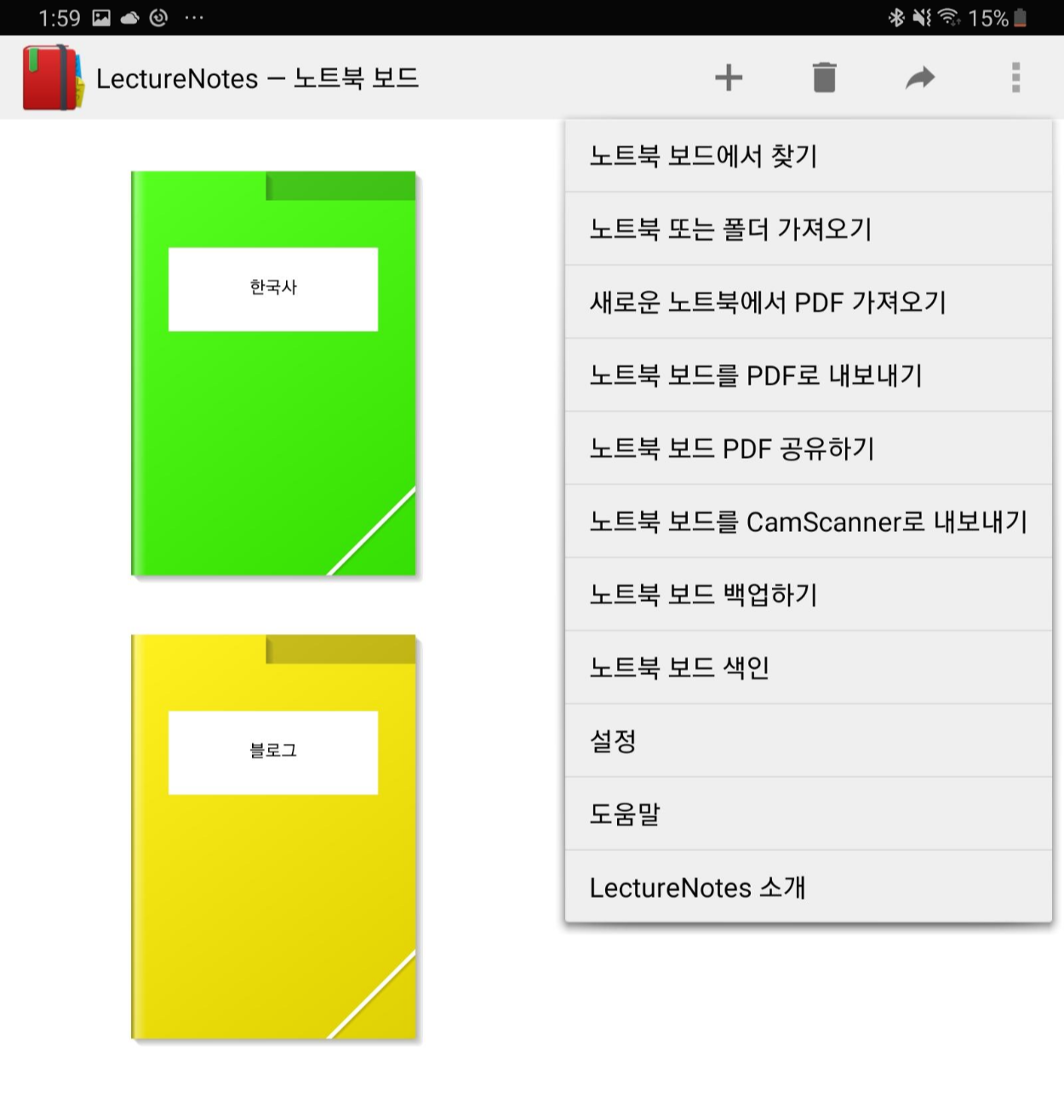
첫 화면에서 우리가 살펴봐야할 것은
오른쪽 상단 부분 화살표 옆에 점 세개 버튼을 클릭하시면 됩니다!
클릭하셔서 나오시는 목록에 설정탭을 눌러주세요!
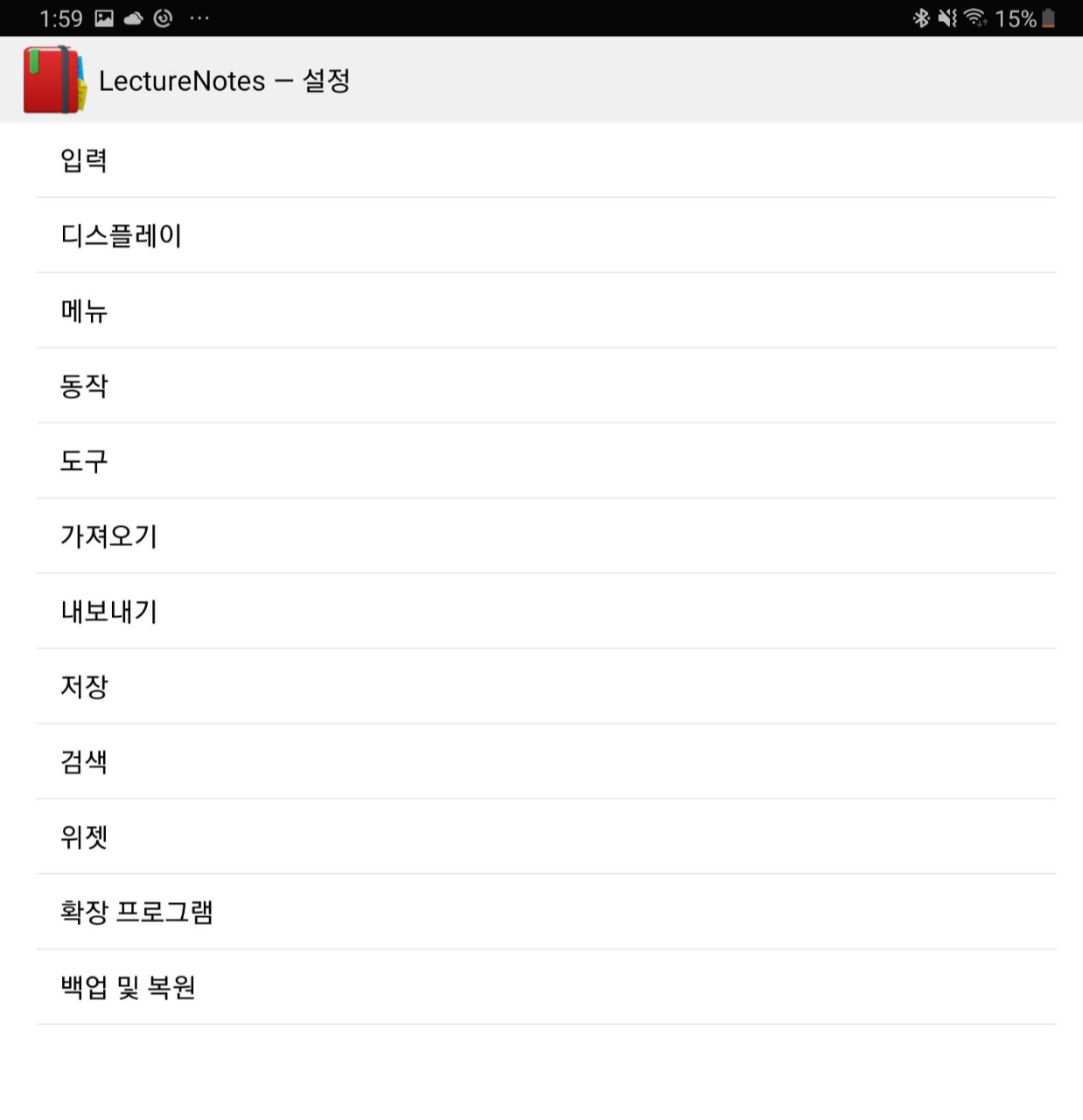
설정탭에 들어오시면 다음과 같은 화면이 나타납니다.
이곳에서 모든 설정을 만질필요는 없어요!
중요한 항목들만 만져볼게요~
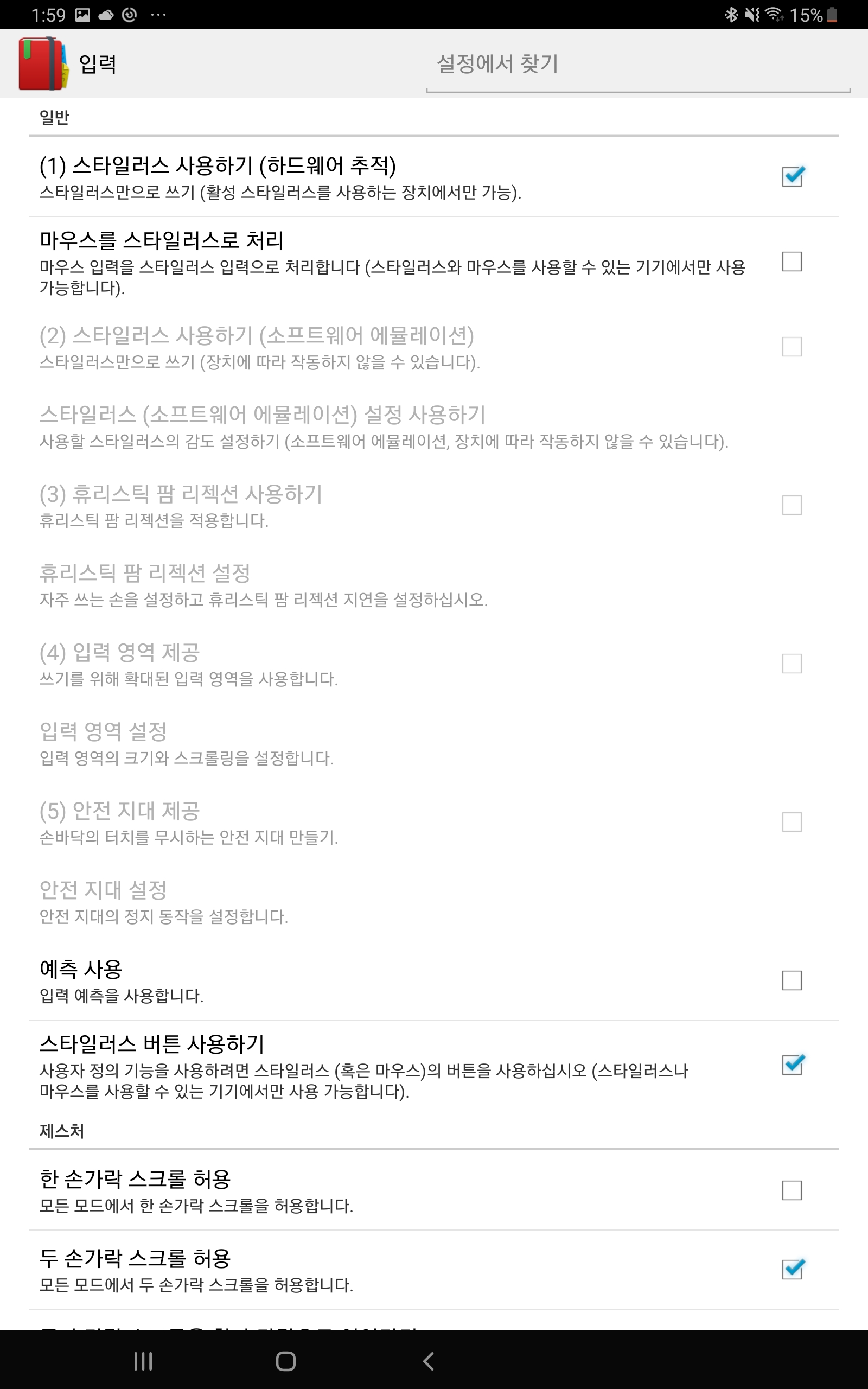
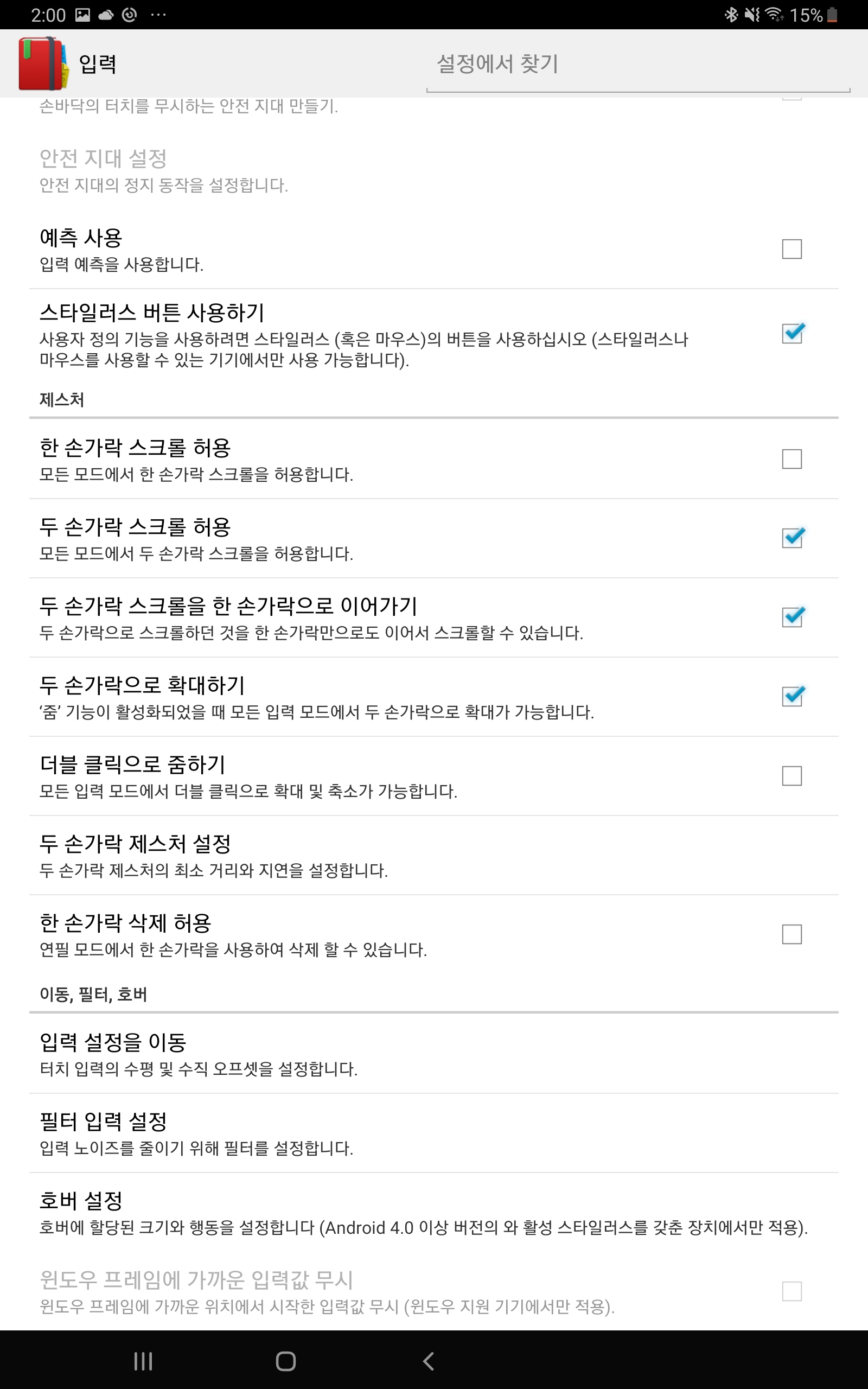
1. 입력
삼성 S펜을 사용하신다면 스타일러스 사용하기를 체크 해주세요.
스타일러스 버튼 사용하기란
S펜 버튼을 한번 누르고 S펜으로 화면을 탭하면 지우개로 변경되고
두번 반복하였을 때는 자르기로 변경할 수 있어요! 짱 편함ㅋㅋ
(변경할 수 도 있어요~)
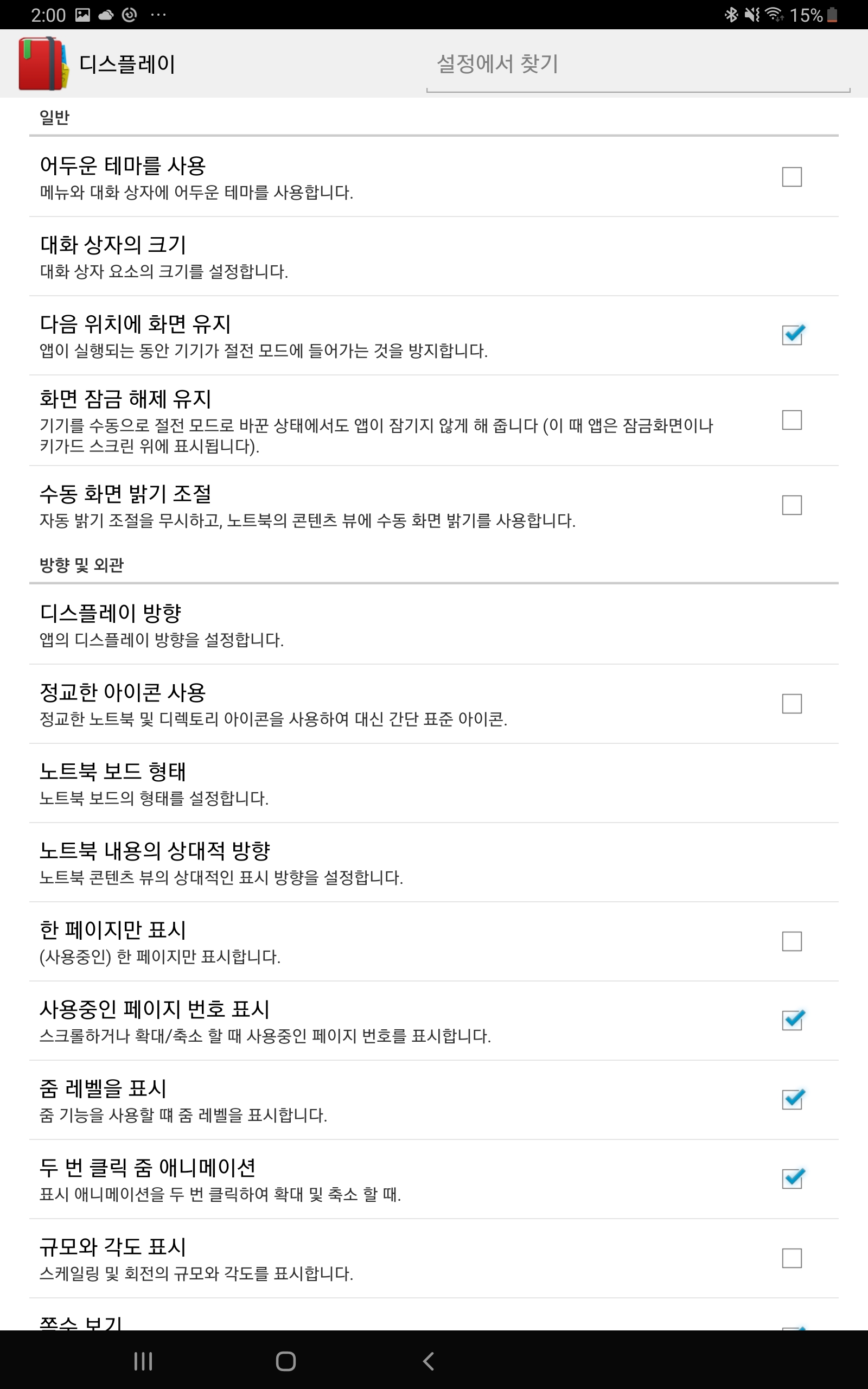

2.디스플레이
어두운 테마를 사용에 체크해 주시면 다크모드로 바뀌게 됩니다.
딱히 신경쓸 부분은 없어요!
사용자 정의 연필 설정 숫자로 표시하기에 체크해 주시면
사용자 정의 연필을 설정할 때 옵션들이 숫자로 표시되어 설정하기 편하더라구요~
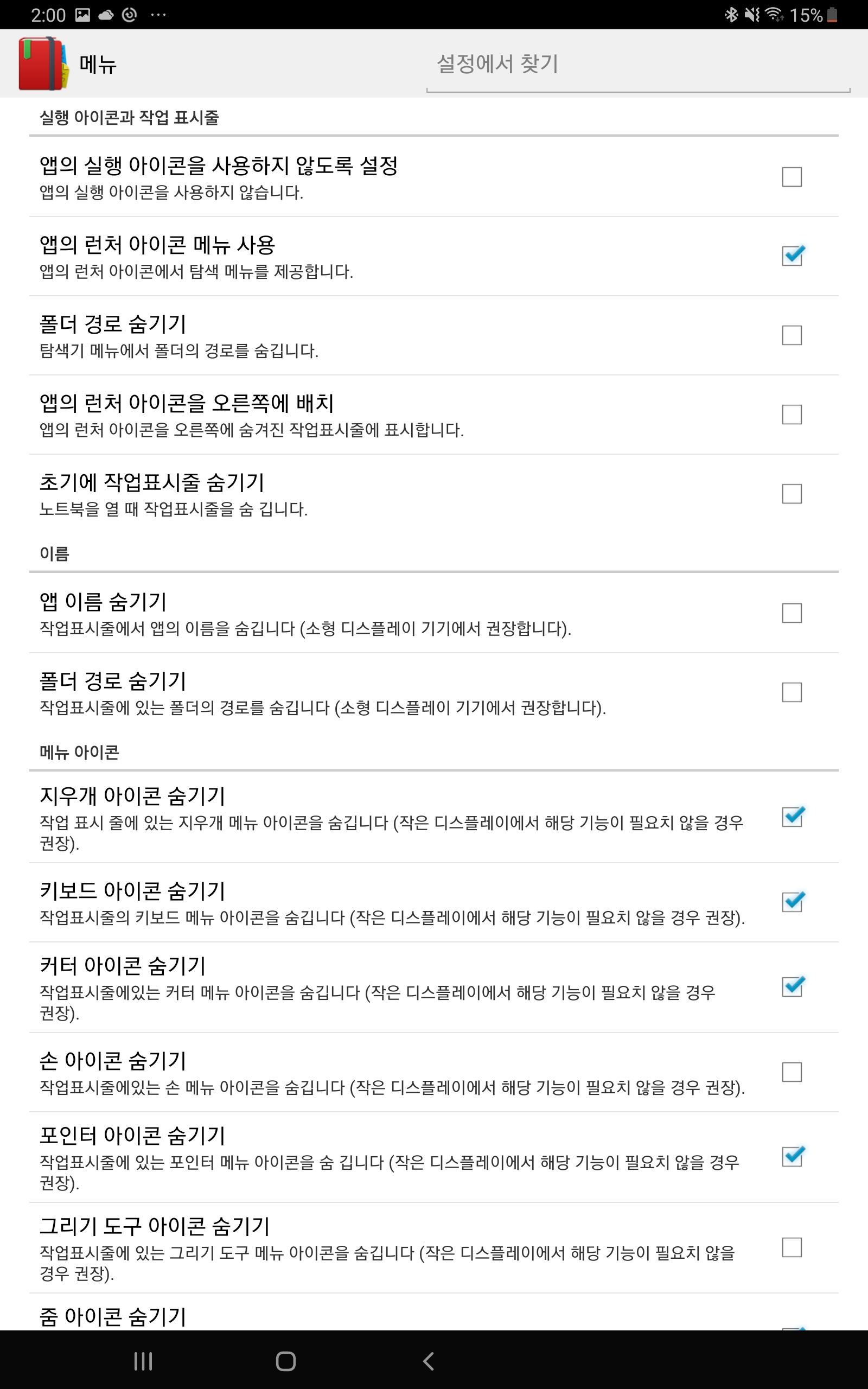
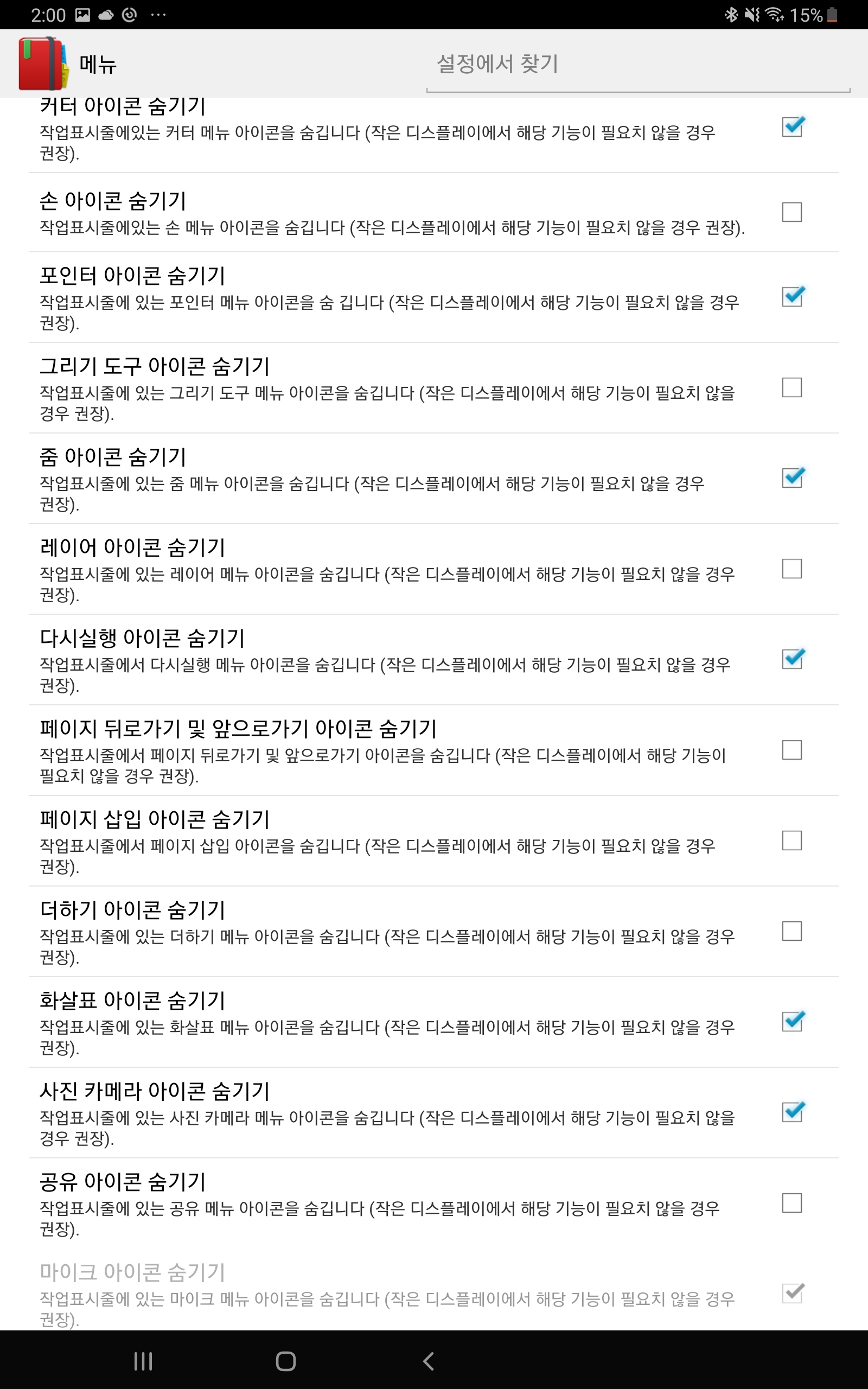
3. 메뉴
메뉴에서는 필기시에 윗부분에 놓는
도구아이콘을 표시하거나 제거할 수 있어요.
본인이 자주 쓰지않는 도구들은 숨기기버튼을 체크하셔서
없애는것이 도구를 바꿀때 더욱 편리하겠죠?
본인 취향에 맞게 체크하시면 됩니다!
(저는 지우개와 커터기능을 S펜버튼으로 활용하기 때문에 숨겨놓습니다!)
처음 사용하시는 분들이라면
이렇게 설정해 놓으셔도
사용하는데 큰 지장 없을거 에요!
하지만 사용하시다보면
불편한 부분이 분명 생길거에요..
제 생각에는 기본적으로
이정도만 셋팅해 놓으신 후에,
실제 사용해보시면서 불편한 점을
발견하게 되면 설정을 변경해 보면서
렉쳐노트의 설정을 본인에게
맞추시는게 중요하다고 생각합니다!
렉쳐노트를 사용하시면서 불편한점이
생기시면 저에게 댓글로 질문을 해주셔서
불편한점을 해결하고, 설정을
수정해 나가시는 방법이 가장 좋을것 같아요!
댓글로 질문을 달아주세요!
해결할 수 있는 설정,
방법이 있다면 답글로 꼭 말씀드릴게요!
ex) - 필기를 하는데 뒤로가기 버튼이 자꾸 눌려요 ㅠㅠ
- pdf를 불러와서 필기하는데 pdf그림이 지워져요..
최대한 바로바로 답변해드리겠습니다.
댓글 많이 달아주세요!!
지금까지 리뷰하는 주뇽이었습니다!
감사사합니다!